Una volta che l’applicazione è anche su App Store e Google Play, sarete in grado di inviare notifiche push.
In questo video potrete seguire passo a passo l’invio di una notifica push con Apps4All.
Inviare una Notifica Push con Apps4All è veramente semplice!
Prima di tutto, è necessario fare clic sulla funzione Push.

Cliccare su  , per creare un nuovo messaggio push.
Apparirà questa schermata:
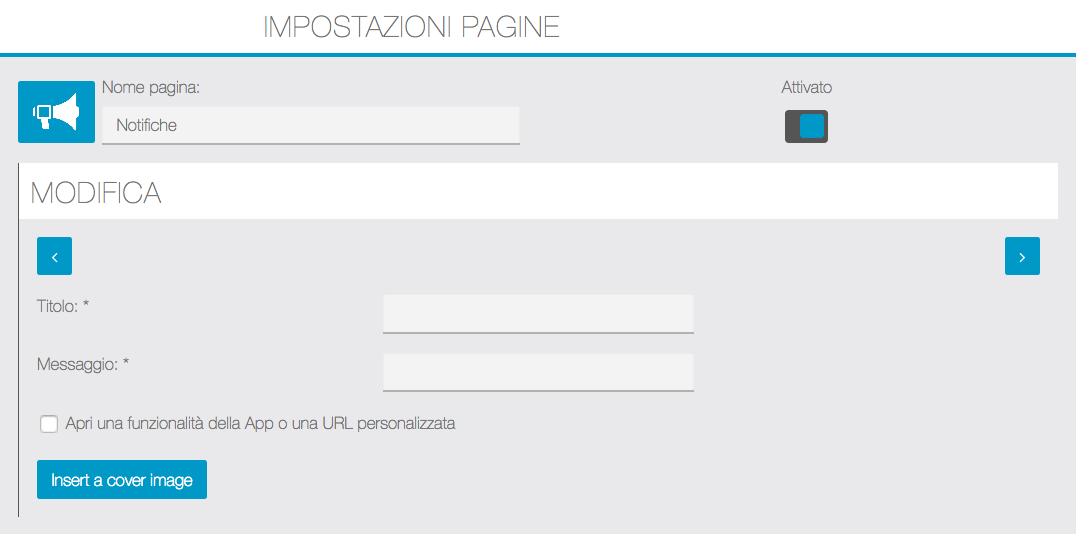
Quando verrà aperta la notifica Push, l’opzione: “Apri una funzione o un URL personalizzato” consentirà di reindirizzare l’utente a una URL o a una pagina specifica dell’App.
Inserire un Titolo (max 30 caratteri) e il testo del messaggio (max 249 caratteri). Al termine, cliccare su  per proseguire, apparirà questa schermata.
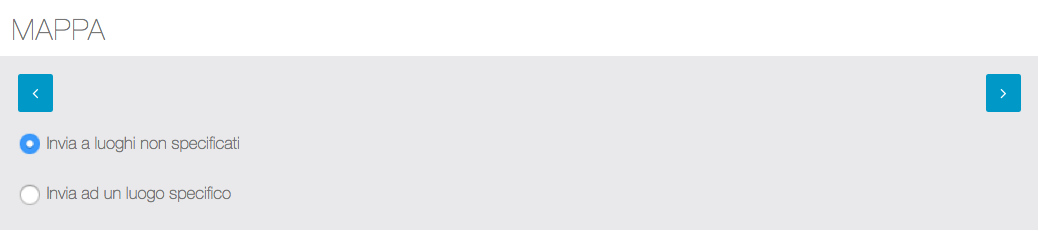
Quindi inserire un indirizzo e scegliere un raggio (Km).
Nessuna opzione da scegliere? Cliccare ancora su “freccia destra” apparirà la seguente schermata.
Inserire Immagine.
Si può decidere se inviare la notifica a tutti gli utenti o solo a quelli registrati con argomenti o interessi specifici (quest’ultima scelta è attiva solo in abbinamento alla funzione “Argomenti”). Proseguendo nella lettura, spiegheremo i casi nello specifico.
Cliccare su , per proseguire e apparirà la seguente schermata.
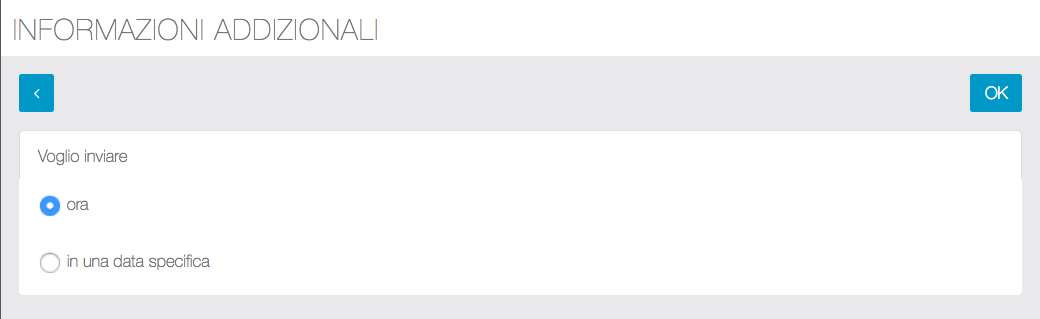
In questa maniera posso decidere se:
- Spedire subito la notifica. In questo caso, scegliendo “ora”, sarà sufficiente cliccare su “OK” per inviare la notifica.
- In data e ora specifica. A questo punto apparirà il calendario seguente.
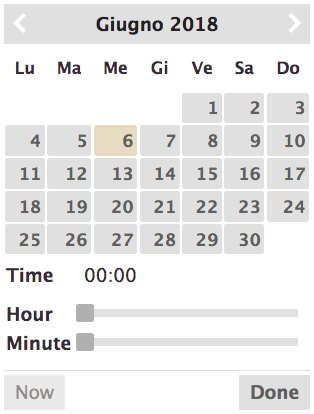
Scegliere data ed ora durante la quale si desidera inviare la notifica e cliccare su “Fatto” per confermare la scelta. Cliccare su  , per concludere la procedura.
Caso 1: Inviare la notifica a tutti gli utenti
Se si vuole spedire la notifica a tutti gli utenti della App (mentre ci si trova nella procedura indicata al paragrafo precedente) selezionare “invia a tutti i miei utenti” nella schermata in cui è richiesto quindi proseguire ai passaggi successivi col pulsante “freccia destra”
Caso 2: Inviare la notifica ad utenti specifici
SOLO se l’utente si è registrato nell’App stessa dopo che è stata installata sul proprio telefono, allora è possibile inviare una notifica Push ad uno o più utenti specifici.
Se l’utente ha un account creato manualmente oppure durante la registrazione non ha potuto collegare il telefono al proprio account, il nome nella lista degli utenti apparirà con una X e non sarà possibile selezionarlo per l’inoltro della notifica ad utenti specifici.
I casi in cui gli utenti possono essere classificati con una X nella lista per l’inoltro della notifica ad utenti specifici sono:
- L’account utente è stato creato dalla piattaforma delle App e ancora l’utente non ha effettuato Login nella App.
- L’utente ha effettuato il LOGOUT dal proprio account.
- L’utente non ha dato l’OK alle notifiche. Evento raro se viene fatto un buon lavoro alla Cassa indicando che riceveranno notifiche su offerte riservate. In genere il tasso di autorizzazione alla notifica è altissimo.
Nei casi 1 e 2 le notifiche inviate a TUTTI GLI UTENTI arriveranno comunque regolarmente, viceversa nel caso 3 l’utente non riceverà nessuna notifica perchè non ha autorizzato le notifiche.
Caso 3: Inviare la notifica ad utenti con interessi specifici
Questa opzione è valida solo in abbinamento alla funzione “Argomenti”. Consultare la pagina specifica del manuale.
Inserire il link:
Argomenti
Questa funzione permette di creare una lista di ARGOMENTI che l’utente della app potrà selezionare, secondo i propri interessi, e quindi essere aggiornato solo sugli argomenti specifici.
Grazie a questa impostazione il gestore della APP sarà in grado di inviare notifiche PUSH mirate solo agli utenti che hanno selezionato un determinato argomento.
La funzione argomenti è potentissima per creare liste profilate di utenti che ricevono esattamente le informazioni a cui sono interessati.Consigliamo di istruire il personale che fa scaricare l’APP a configurare direttamente questa funzione per il cliente.Per aggiungere questa funzione alla app fare clic su  Nella finestra che segue è possibile inserire una descrizione generale della pagina e la lista degli argomenti desiderati.