Con questa funzione si può bloccare l’accesso in alcune pagine o all’intera applicazione. Il contenuto bloccato sarà accessibile solo agli utenti autorizzati.
Il primo passo consiste nell’aggiungere la funzione “Area riservata” alla vostra App.
Cliccare su “Lock” da: “Aggiungi Pagine“.
A questo punto occorre effettuare alcune impostazioni che regolano il funzionamento del lucchetto.
Per sbloccare il “Lock” e consentire agli utenti l’accesso su tutta l’App.
- Utilizzare un codice QR e codice QR scansione. .
- Abilitare automaticamente l’accesso a tutti gli utenti registrati.
- Abilitare selettivamente l’accesso a singoli utenti (a discrezione del gestore della App).
Per consentire agli utenti di sbloccare “Lock” con la scansione di un codice QR, selezionare la funzione QR Code “Lock”.
Questo creerà un QR Code che l’utente salverà, stamperà e, ad esempio, mostrerà all’interno del negozio per sbloccare alcune parti dell’App.
Se si vuole consentire automaticamente l’accesso a tutti gli utenti registrati, abilitare l’opzione “Account”.
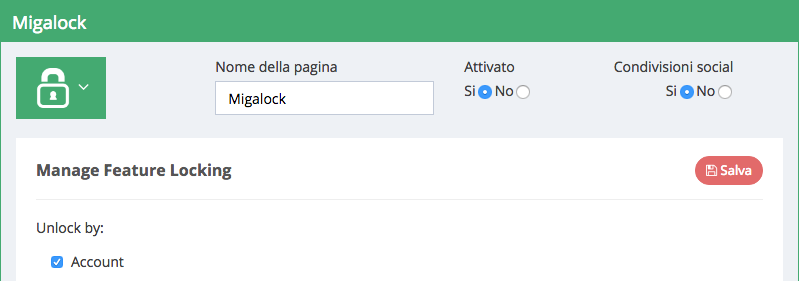
Con l’opzione “Account” non abilitata, sarà il gestore della App a stabilire quali utenti accedono alle funzioni protette, tramite l’abilitazione dell’opzione “Questo utente può accedere alle pagine bloccate dalla funzione Locker”, che si trova nella scheda anagrafica di ogni utente registrato (Menu > Utenti).
Vediamo come selezionare le pagine che saranno bloccate dal lucchetto.

Nella foto precedente vediamo l’opzione “Bloccare l’intera applicazione?”.
Se si sceglie “SI“, tutte le pagine dell’App saranno bloccate.
In questo caso gli utenti dovranno necessariamente creare un account o creare un account e successivamente essere autorizzati, a seconda di ciò che avete scelto per “Autorizza tutti gli utenti da default“. Con questa opzione è possibile creare una App privata.
Scegliendo “NO“, sarà possibile selezionare le pagine che si desidera bloccare.
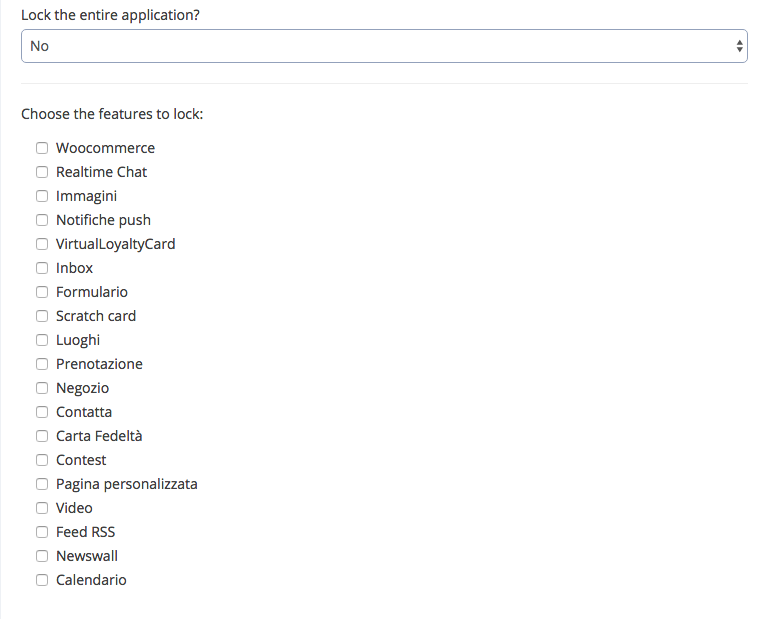
A questo punto basta scegliere dalla lista delle pagine che si desidera bloccare. Naturalmente è necessario aver aggiunto delle pagine alla vostra App.
È possibile aggiungere pagine in un secondo tempo e aprire di nuovo questa funzione per bloccarle. Le pagine bloccate non verranno visualizzate agli utenti fino a che non sono autorizzati a vederla. Invece di vedere le schede di questa pagina, potranno solo vedere una scheda che contrassegnerà il contenuto della pagina in questione come privata.
Una volta che l’utente è connesso e autorizzato, la scheda del blocco scompare e vengono visualizzate tutte le schede nella pagina.
Come autorizzare gli utenti registrati
Se si è scelto di non autorizzare tutti gli utenti registrati da default, dovrete autorizzarli manualmente dal menù “Utenti” nell’editor che si trova tra “Analytics” e “Extra“.
Nella pagina che si apre verrà visualizzato l’elenco di tutti gli utenti registrati nella vostra App, cliccare su in corrispondenza dell’utente da abilitare.
Se si vuole autorizzare l’utente, tutto ciò che dovete fare è selezionare l’opzione “Questo utente può accedere alle pagine bloccate...” e salvare la casella corrispondente. Questo utente può accedere alle pagine bloccate dalla funzione “Lock” e successivamente cliccando su “OK“.
NOTA
Per quanto riguarda la pubblicazione della vostra App su App Store. Prima di inviare una App, creare un utente di prova con accesso autorizzato. Appena viene pubblicata la App su iTunes Connect, basta compilare i campi dell’user demo con queste informazioni per permettere ad Apple di mostrare i contenuti protetti dalla funzione “Lock“.