Con la funzione “Ecommerce” sarà possibile vendere i vostri prodotti attraverso la propria app e gestire diversi punti vendita. I clienti potranno pagare: tramite PayPal, direttamente in negozio o alla consegna della merce.
1. Creare un punto vendita
Dopo aver aggiunto questa funzione nella App, cliccare su per aggiungere un negozio:
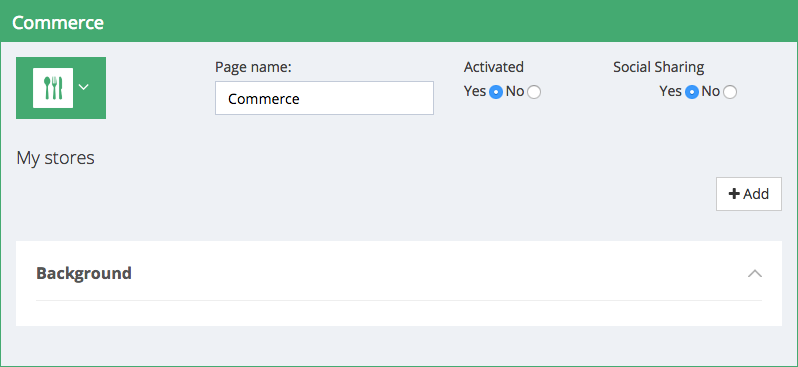
Poi compilare con i vostri dati:
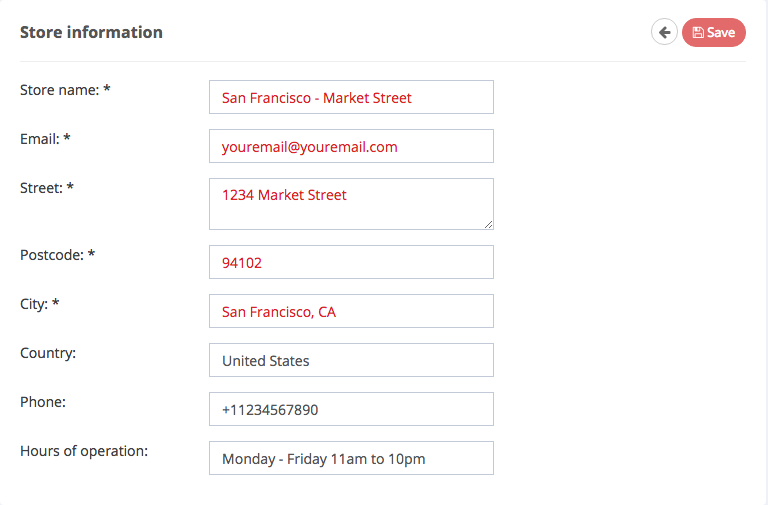
Aggiungere i metodi di consegna, scegliendo tra:
- “Consumati sul posto”. Quando i prodotti vengono consumati dal cliente nel punto vendita (es: ristorante).
- “Ritiro in sede/Asporto”. Quando i prodotti vengono ritirati dal cliente nel punto vendita.
- “Consegna a domicilio”. Quando il prodotto vengono consegnati al domicilio del cliente.
Se si sceglie “Consegna“, vengono visualizzate le seguenti opzioni:
- “Spese di spedizione”. Eventuale costo per la consegna.
- “Tax”. Indica la % di imposte. Se l’aliquota è zero scrivere “0”; se è 10% scrivere “10”.
- “Spedizione gratuita a partire da”. La consegna è gratuita se l’ordine supera il valore indicato.
- “Raggio di spedizione”. Indicare il raggio (Km) entro e non oltre il quale, la consegna può essere effettuata .
- “Ordine minimo”. Il minimo d’ordine necessario per la consegna.
NB: se si imposta un raggio di spedizione è necessario abilitare “Indirizzo di spedizione” tra le impostazioni del negozio (vedi paragrafo 5 di questa guida). Se l’indirizzo indicato dall’utente è al di fuori del raggio prestabilito l’opzione “Consegna” non sarà visualizzata da tale utente.

Ora occorre aggiungere le opzioni di pagamento. Il pagamento tramite l’App é possibile sia con “Carta di Credito” che con “PayPal”.
NOTA. Se non si dispone di un account PayPal, è necessario crearne uno. Quindi andate su paypal.com e registrarsi gratuitamente (a tal proposito esistono su YOUTUBE tantissimi tutorial che ti spiegano come usare al meglio PayPal e configurarlo come meglio credi).
Ricorda che prima di usare PayPal è indispensabile che verifichi il tuo account PayPal, altrimenti non potrai ricevere più di € 1.000 per anno solare ( praticamente nulla, per chi ha un’attività di Ecommerce).
(inserire link sotto elencato, al sito “Apps4all.it“).
—————————————————————————————–
Ecco ciò che è necessario per configurare PayPal nella tua app mobile:
- Paypal nome utente API
- Password API Paypal
- Firma Paypal
Il processo è semplice, ma necessita di alcuni requisiti. Come prima cosa, aprire “PayPal.com” e “log.in”.
Assicurarsi che sotto il vostro nome, il proprio status sia: verificato. Se il tuo account non è stato verificato devi verificarlo da PayPal.
Di seguito, cliccare sotto le tab.”Profilo” o “Preferenze” e “Altre opzioni“. Cliccare su “Impostazioni“, formare il menù a sinistra e se si dispone di un account personale, è necessario eseguire l’aggiornamento a “Premier” o “Business” gratuitamente.

Cliccate su “My Tools di vendita” dal menù di sinistra e poi su “Aggiorna” nella sezione “Accesso API“.

Quindi cliccare su “Credenziali richiesta API“.

Quindi scegliere “Firma richiesta API” e cliccare su “Accetta e Invia”.

Quindi andate su “Apps4all.it” nella funzione “Ecommerce Mobile” del vostro negozio, dopo aver abilitato PayPal per i metodi di pagamento, basta inserire le credenziali appena ottenute da PayPal.

È tutto! La vostra applicazione è pronta per ricevere i pagamenti con PayPal.
2. Creare dei coupon
Nel vostro modulo Ecommerce, nella sezione “Impostazioni”, potete creare dei “Coupon” sconto da usare durante il processo di acquisto dei prodotti.
Si può creare un “Coupon” indicando il codice per attivarlo ed è possibile indicare se lo sconto si basi su un importo fisso o una percentuale.
Si può mettere una scadenza temporale e decidere se il codice può essere usato una o più volte.
.
3. Creare categorie di prodotti
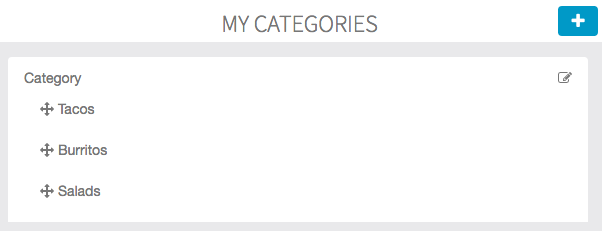
Cliccare su “Catalogo” e scegliere “Le mie categorie”.

Cliccare su “+” per aggiungere le categorie.
La prima categoria sarà creata automaticamente. È quella principale, ma non verrà mostrata agli utenti, quindi si può lasciare così oppure modificare le impostazioni cliccando su .
.
Cliccare su per aggiungere una sotto-categoria (alla luce di quanto spiegato sopra dal momento che la prima non viene mostrata, questa nuova categoria sarà una categoria principale a sua volta). Aggiungere tutte le categorie e sotto-categorie di cui necessitate.
4. Creare nuovi prodotti
Cliccare su: “I Miei Prodotti” dal menù principale nel “Catalogo“.

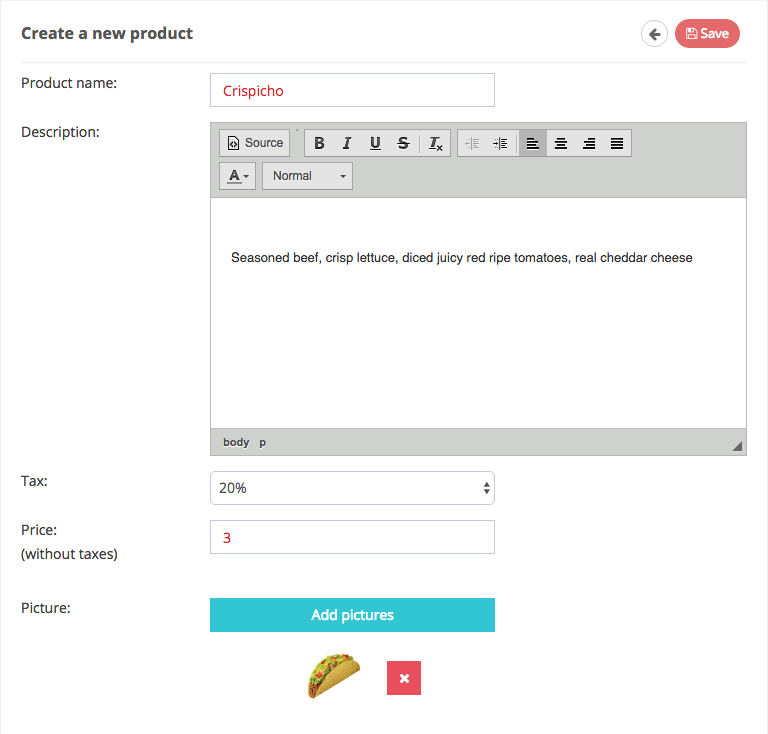
Cliccare su per aggiungere un prodotto. Compilare tutti i campi e nel caso, aggiungere una o più immagini.
NOTA: per poter salvare correttamente un prodotto è necessario assegnare una TASSA e selezionare almeno una CATEGORIA. Nel proseguimento di questa guida sono indicate le procedure per l’inserimento delle tasse (da “Impostazioni”) e delle categorie (da “Catalogo” > “Le Mie Categorie”).
Formati prodotto
È possibile aggiungere alla descrizione anche le dimensioni del prodotto.
Attivando “Formati Prodotto” si potranno configurare svariati formati di vendita dello stesso prodotto (es. per le bevande alla spina, le porzioni ..). Se si abilita “Formati Prodotto”, i prezzi dovranno essere adeguati alla dimensione, mentre il campo “Prezzo” visto nella foto precedente risulterà disabilitato.

Opzioni.
Con le opzioni si potranno gestire varianti o ingredienti aggiuntivi da abbinare al prodotto (ad esempio salse, diversi tipi di impasto, ecc.). Assegnando un prezzo a ciascuna opzione, il prezzo delle opzioni selezionate verrà sommato al prezzo “base” del prodotto. Nelle pagine di categoria il prezzo del prodotto con opzioni verà indicato con “a partire da € XX”.
Le opzioni sono organizzate in “gruppi di opzioni” che potranno poi essere abilitati solo per i prodotti interessati (ad esempio il gruppo di opzioni “impasti” verrà abilitato solo per le pizze). Ecco un altro esempio con le salse.

Se si abilita “E’ richiesta almeno una opzione”, l’utente dovrà necessariamente scegliere una delle salse proposte quando farà l’ordine: non sarà in grado di completare l’ordine senza scegliere una delle opzioni.
Fare clic su “+” nella sezione “Aggiungi opzioni” ed aggiungere tutte le scelte possbili per questo gruppo.
Cliccare su “OK” per salvare.

Ora si potranno vedere le opzioni nella scheda del prodotto. Selezionare il gruppo e le opzioni che saranno disponibili per questo prodotto.
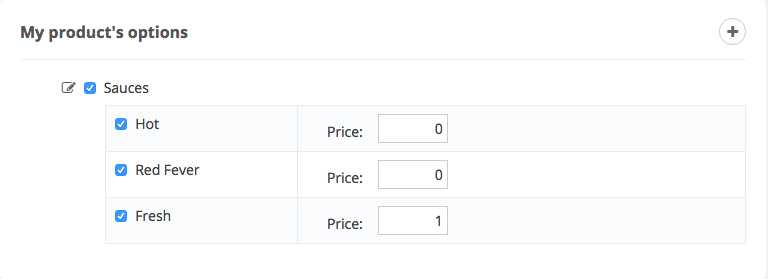
NOTA: per abilitare le singole opzioni occorre riempire il campo prezzo. E’ possibile inserire “0”, se necessario.
Completare le impostazioni del prodotto aggiungendolo a una o più categorie.

NOTA. Selezionare almeno una categoria, altrimenti il prodotto non sarà visibile nel negozio.
Fare clic su “OK” per salvare il prodotto.
Per velocizzare il lavoro di inserimento, è possibile duplicare un prodotto evitando di ripetere da capo tutte le impostazioni.

L’opzione “Search” è stata implementata per facilitare la ricerca di un prodotto specifico.
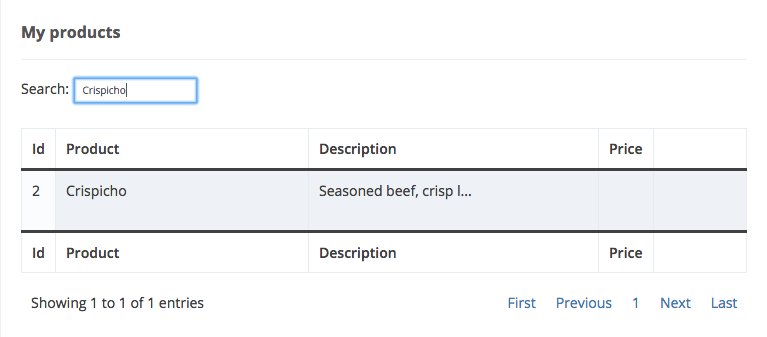
5. Gestione del negozio
Ordini
Da questo menù sarà possibile visualizzare e gestire gli ordini ricevuti.
Impostazioni
Da questo menù sarà possibile gestire i campi richiesti durante l’ordine. I campi potranno essere obbligatori, nascosti o sarà semplicemente possibile nasconderli dal modulo. Ecco un esempio:
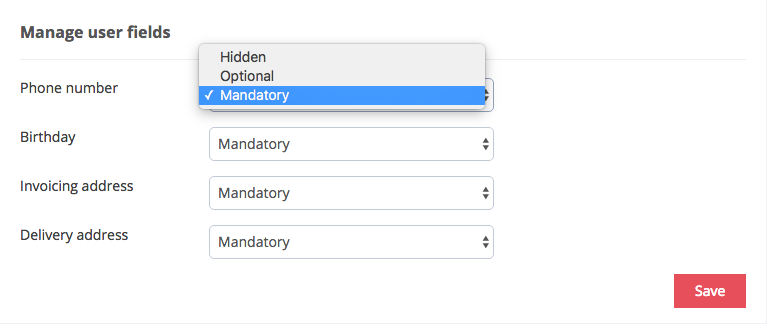
E vediamo il risultato all’interno della app al momento dell’ordine.

Inoltre, se l’utente ha già creato un account in app ed ha effettuato l’accesso, alcune informazioni verranno recuperate automaticamente dalla funzione Ecommerce evitando all’utente di riempire tutti i campi richiesti, come si può vedere nell’esempio qui sopra.
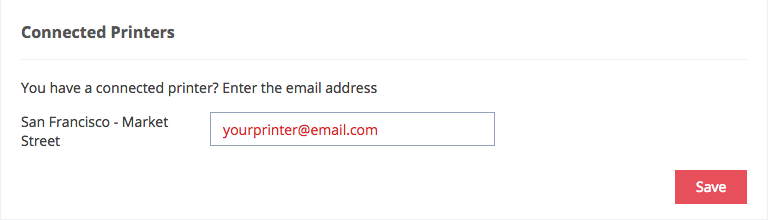
Vi sarà anche possibile collegare, per ogni punto vendita, una stampante collegata alla vostra applicazione per stampare gli ordini quando arrivano, e così gestire i tassi di imposta se ce ne sono diversi .
Se disponete di stampanti con questa funzione, è possibile impostare (per ogni negozio) l’indirizzo email che corrisponde alla stampante con la quale stampare gli ordini.
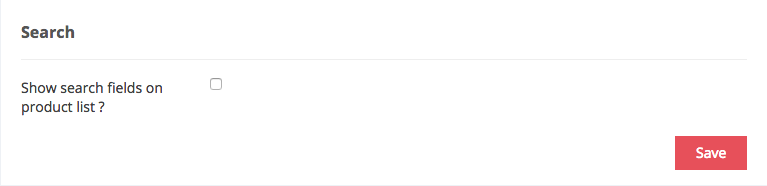
Con l’impostazione seguente potrete decidere se abilitare il campo di ricerca nelle pagine del catalogo.
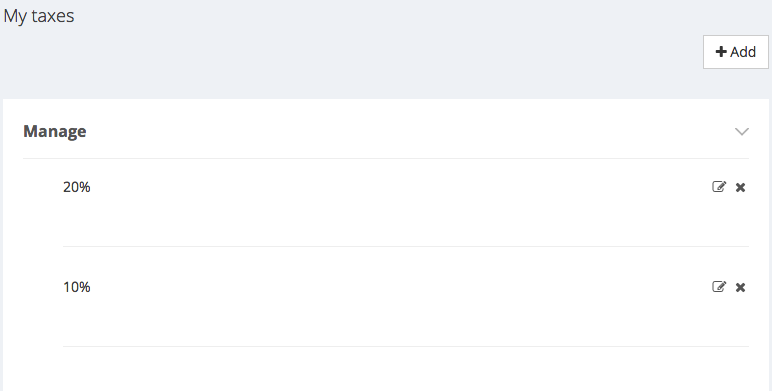
Dalla sezione “Le mie tasse” infine è possibile aggiungere altre aliquote (L’inserimento di almeno una tassa è previsto in fase di inserimento di un store).
NOTA: la percentuale di TASSE (IVA) viene aggiunta al costo IMPONIBILE di ogni articolo. Assicurarsi di avere settato correttamente le imposte o potrebbe non essere possibile inserire a carrello i prodotti durante le fasi di acquisto. Raccomandiamo di TESTARE il processo di acquisto e ricontrollare le imposte se si verificano errori.