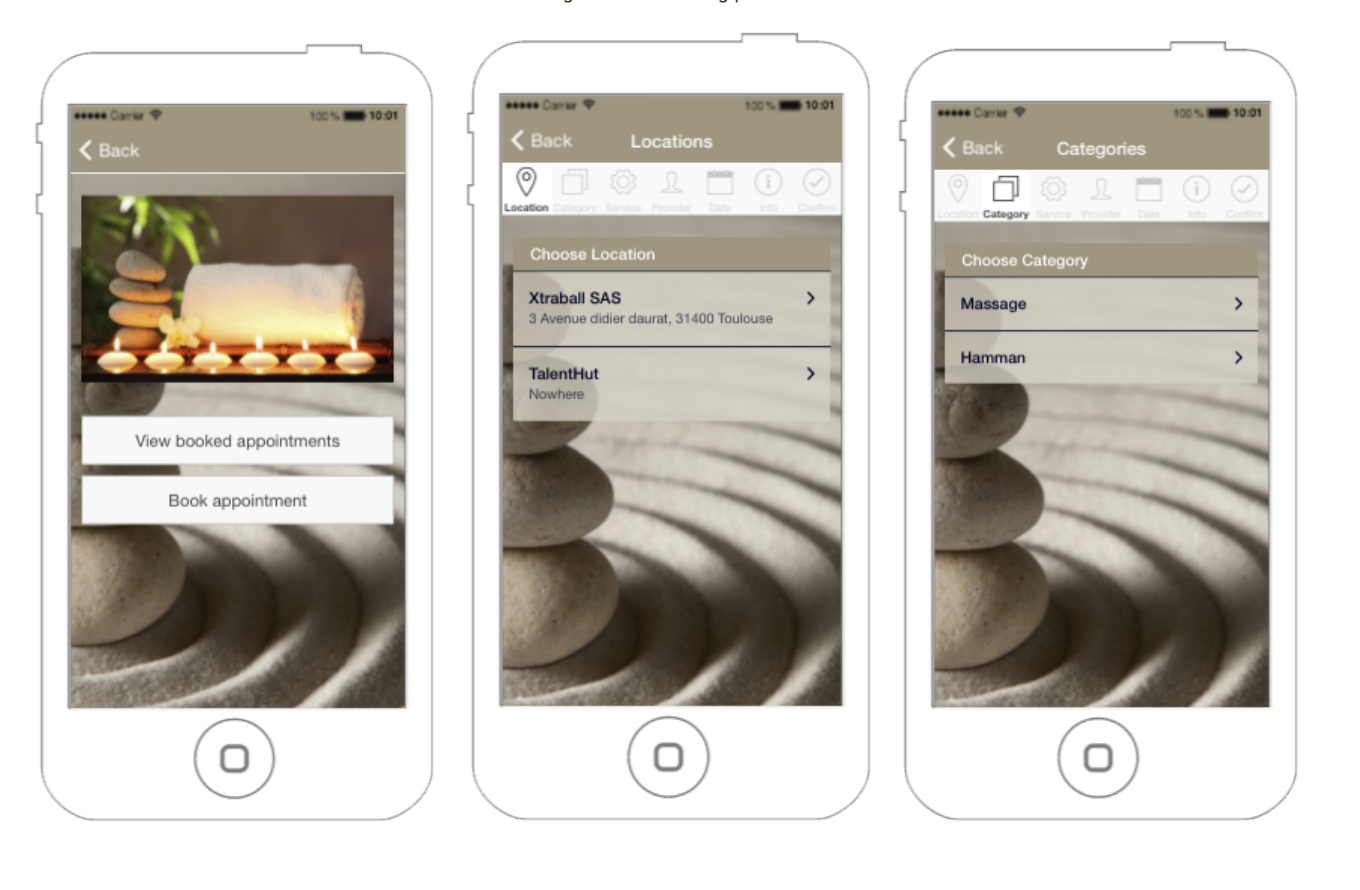
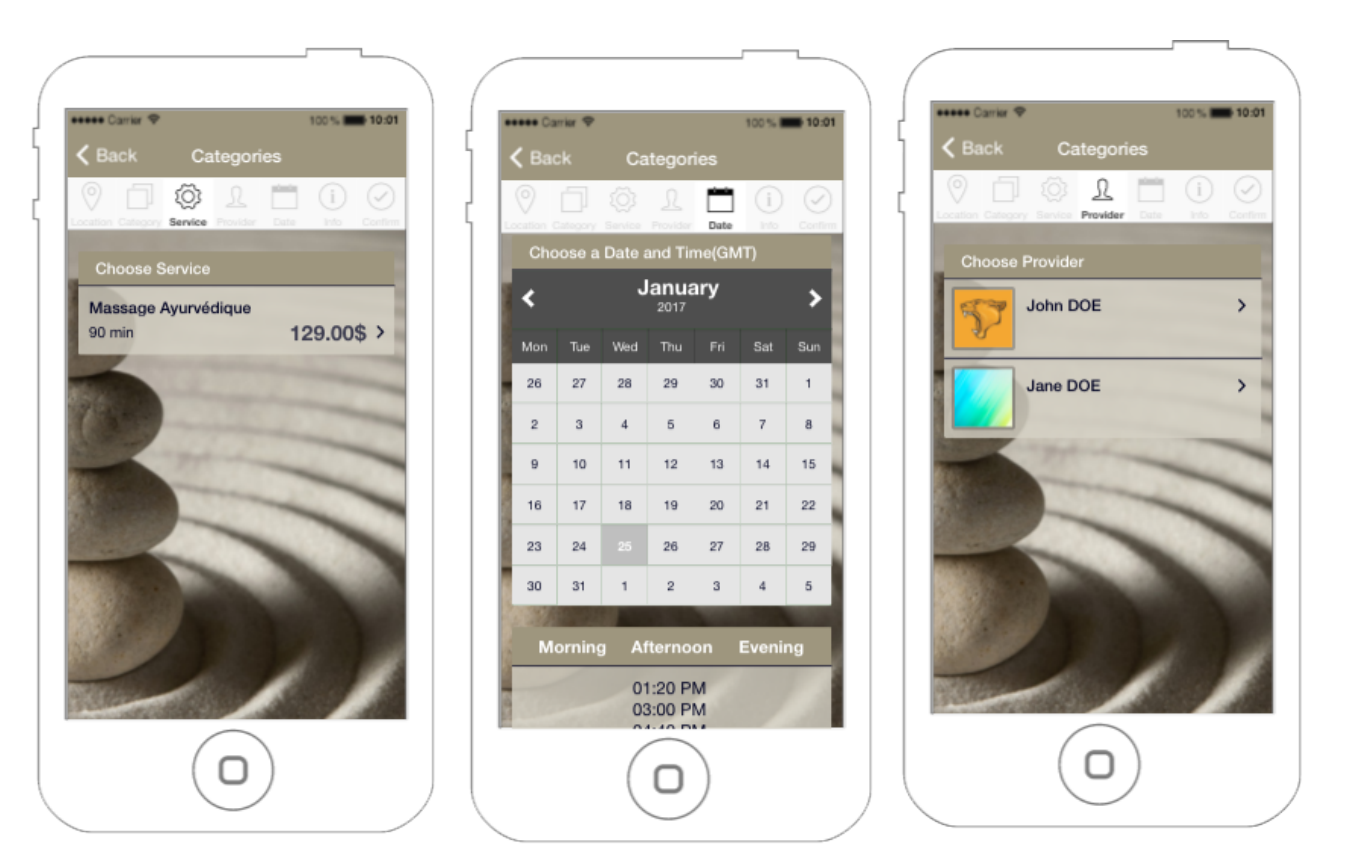
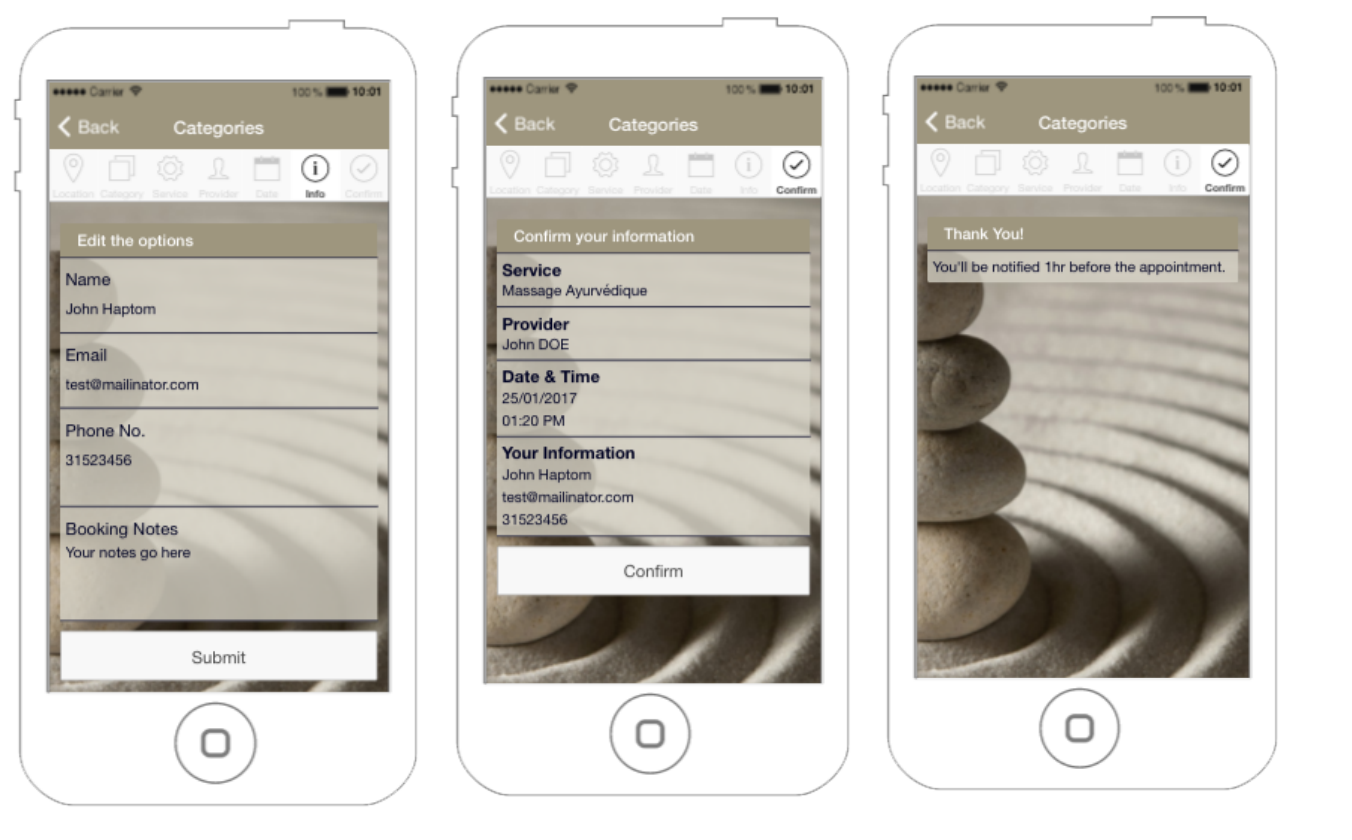
Il modulo “Appuntamenti” permette di raggiungere facilmente un sistema di prenotazione appuntamenti all’App. Il gestore dell’App sarà in grado di inserire negozi multipli, categorie, servizi e fornitori.
È inoltre possibile definire orari di apertura-chiusura negozio e creare una pianificazione specifica per i clienti. Si possono registrare appuntamenti in “manuale”, cosicché il gestore dell’app può fissare appuntamenti al telefono o personalmente. C’è la possibilità di inviare delle notifiche per avvertire il cliente dell’appuntamento. Il promemoria predefinito è impostato un’ora prima dell’appuntamento.
Come prima cosa accedi alla scheda “Impostazioni”.
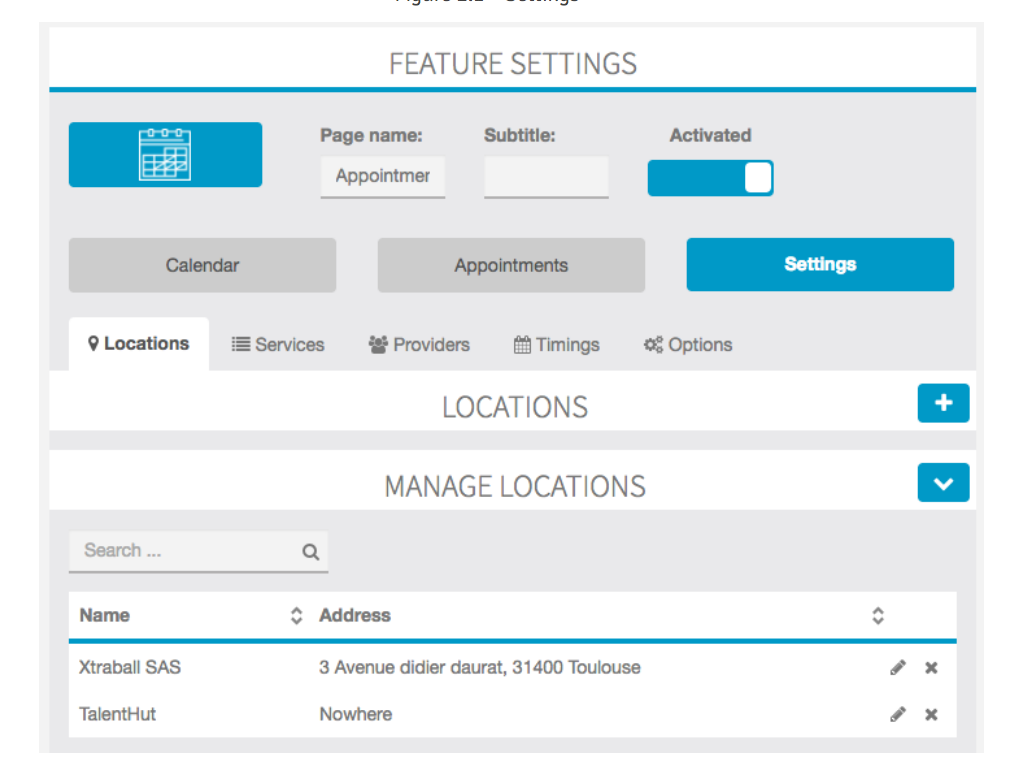
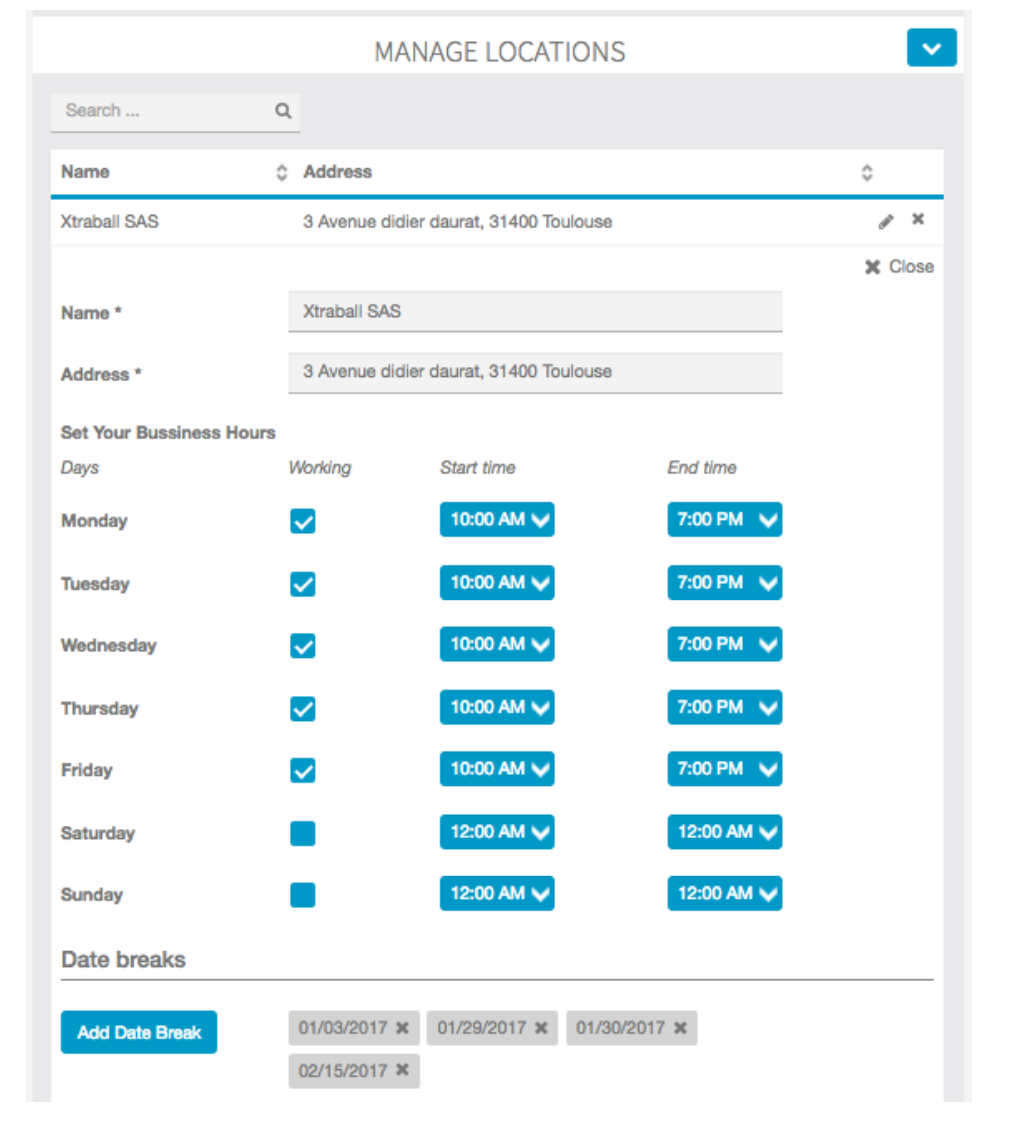
1. Creare il luogo previsto per l’appuntamento. (Esempio: il tuo punto vendita, il tuo ufficio..). È possibile avere più di un luogo per ogni app. Se c’è una sola sede, l’utente non visualizzerà la selezione “negozio” durante la prenotazione. Bisognerà aggiungere: luogo, indirizzo, orario di lavoro. Quando si aggiungeranno gli operatori, sarai in grado di fissare l’orario di pranzo separatamente per ognuno di loro. Infine, sarà possibile definire (e salvare) un giorno specifico cui il negozio rimarrà chiuso (es: 25 dicembre).
2. Creare le categorie di servizi (un aiuto per organizzarti meglio).
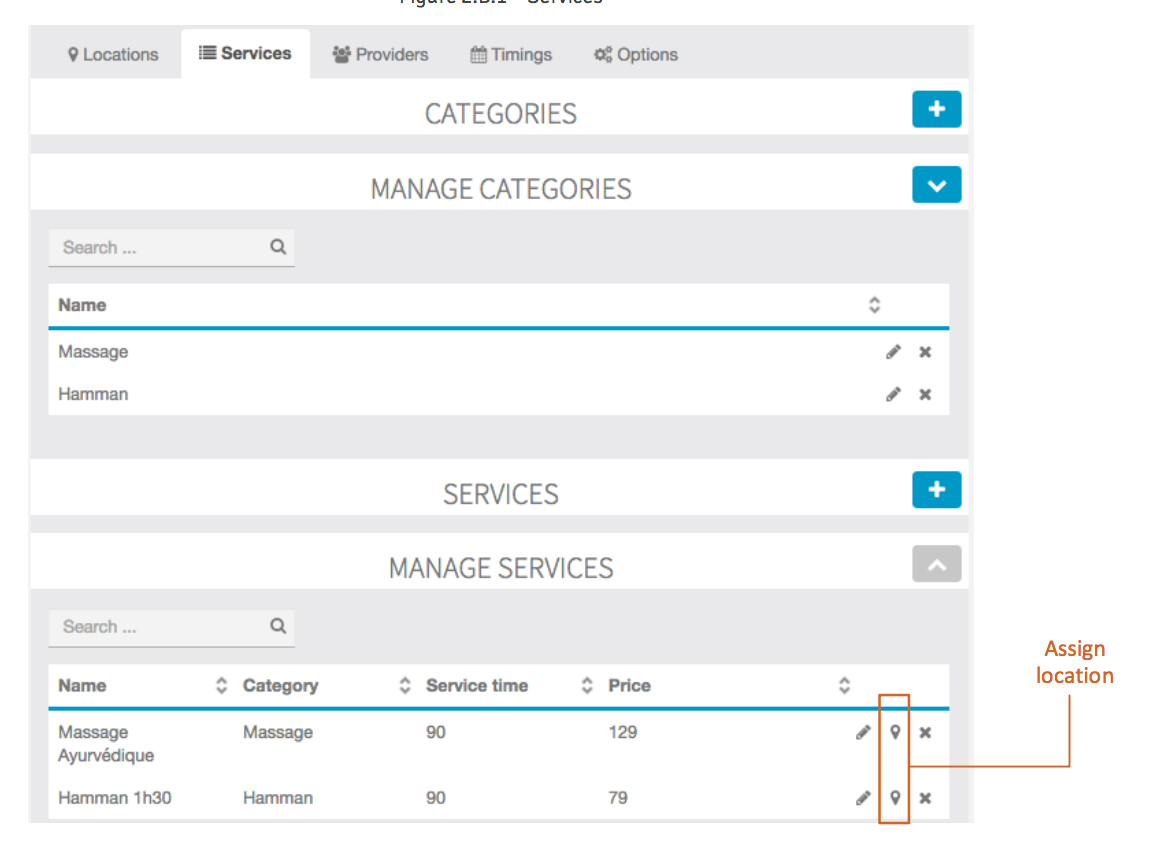
Dopo aver creato le categorie, sarà possibile creare i servizi. Occorrerà stabilire: nome, prezzo del servizio, categoria e tempo di attesa. Tale tempi sono quelli necessari per un appuntamento e possono anche essere impostati con valore = 0.
Salvato il servizio, occorrerà definire dove tale servizio si renderà disponibile.
3. Inserire gli Operatori. (Ovvero coloro che fisseranno gli appuntamenti).
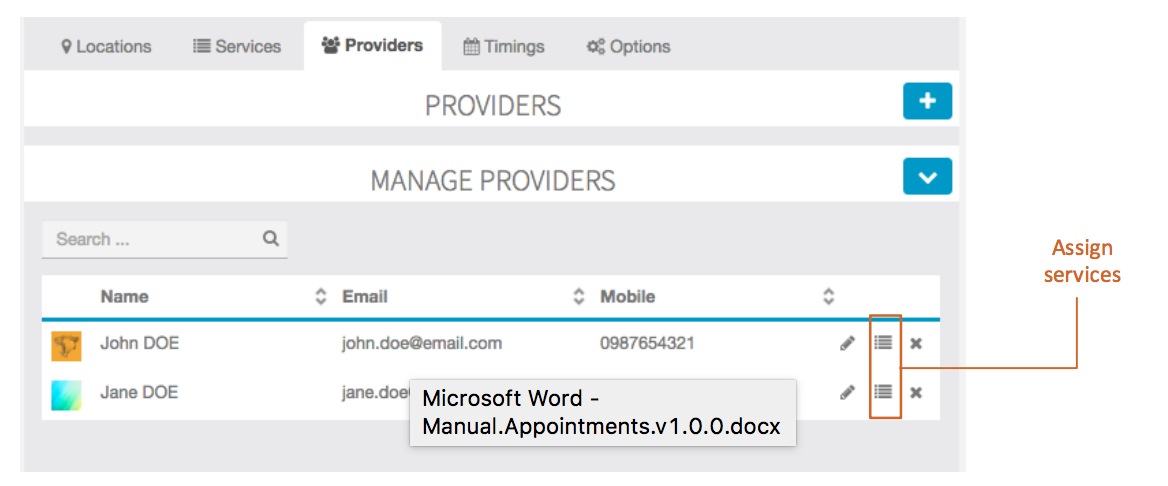
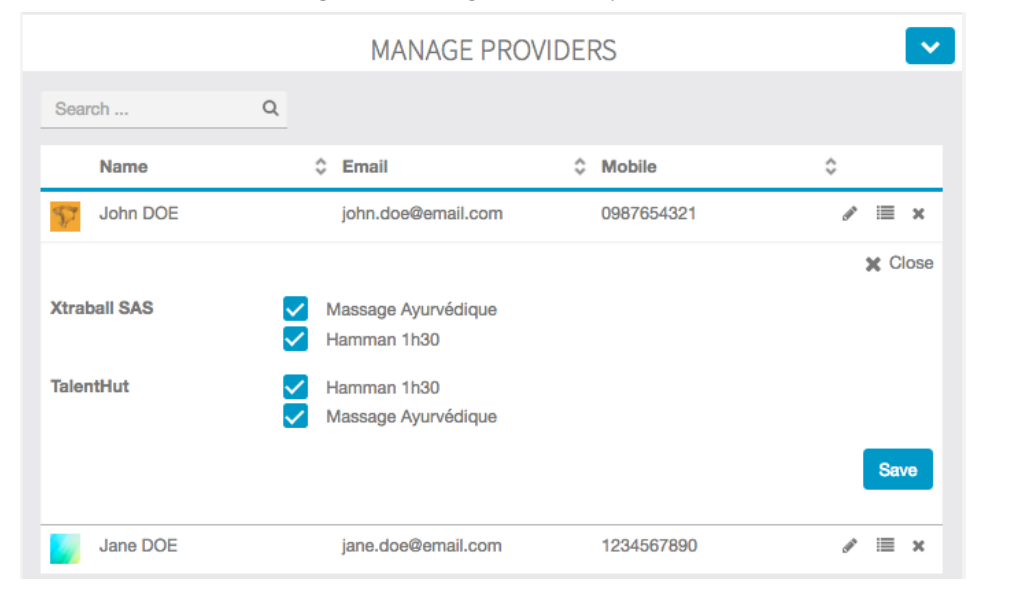
Bisogna inserire l’operatore ed associarlo alle sedi e ai servizi. Per ogni operatore occorrerà impostare: nome, telefono, indirizzo Email. Ogni appuntamento verrà destinato ad un operatore specifico che a tal proposito, riceverà una Email di notifica. Si potrà inserire una foto per identificare ogni operatore (in caso contrario verrà visualizzata una foto di default).
Inserito l’operatore, bisognerà associarlo ad un servizio.
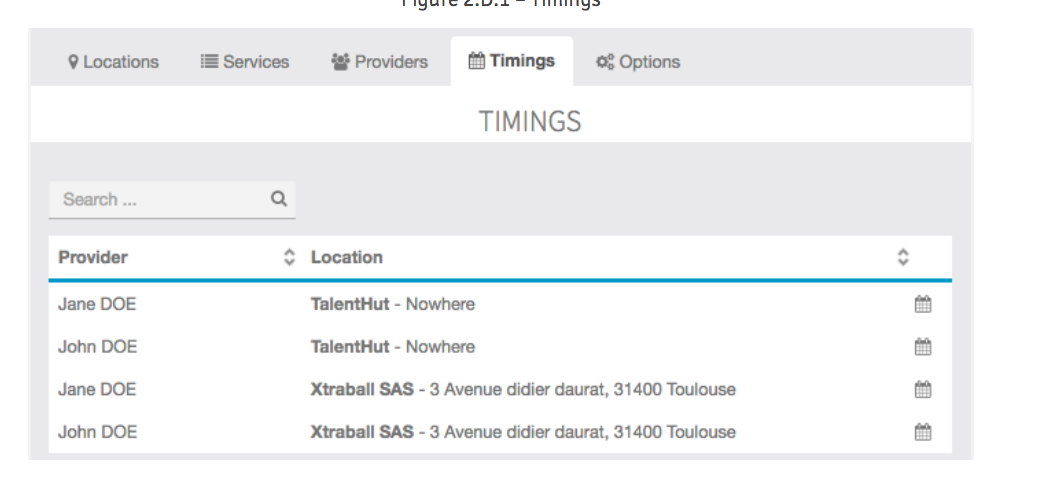
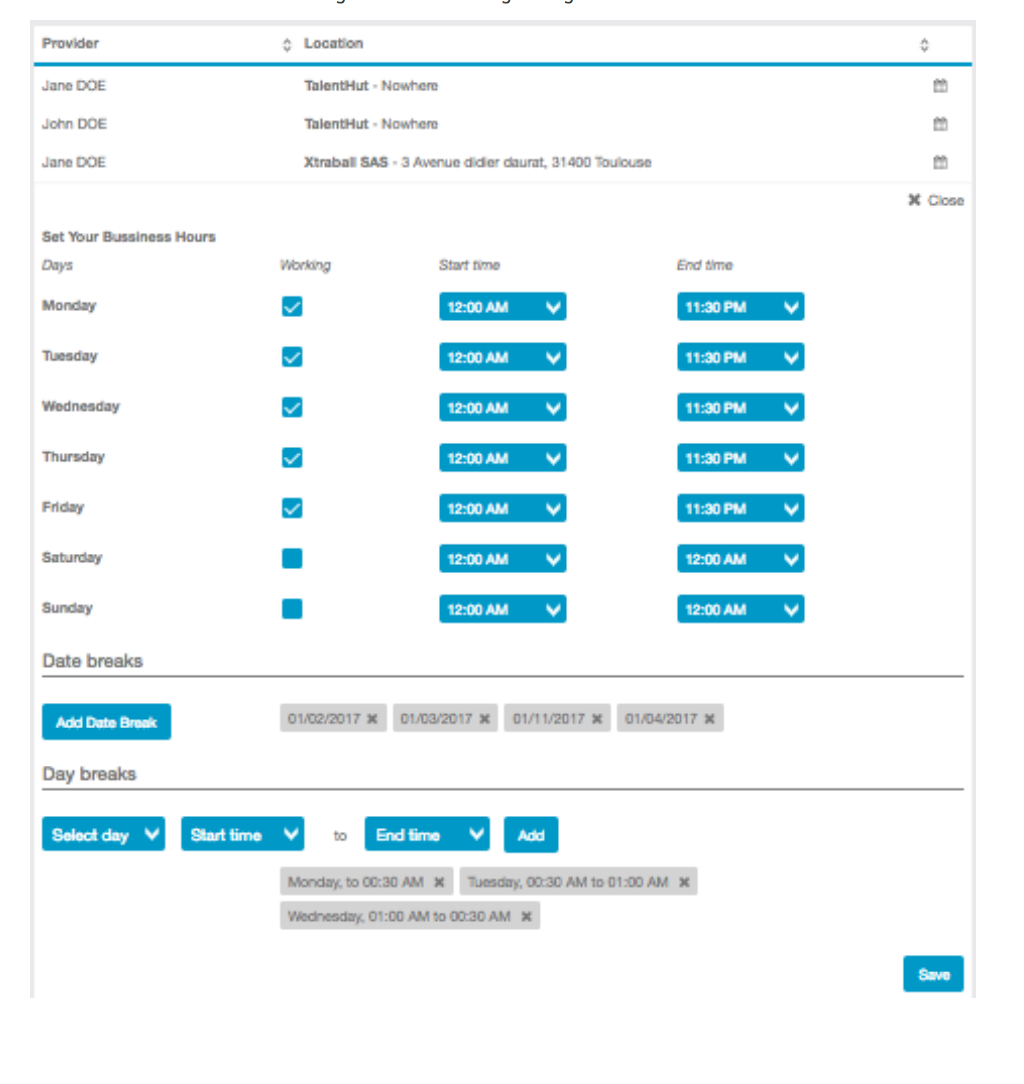
Ultima cosa da fare sarà definire quando l’operatore sarà disponibile.
Nell’inserire l’orario in cui l’operatore sarà disponibile per il lavoro, occorrerà pure stabilire l’ora di inizio e di fine. È possibile prevedere una pausa. In questo caso l’operatore in questione verrà escluso dalle disponibilità che l’utente visualizzerà nell’interfaccia di prenotazione della app.
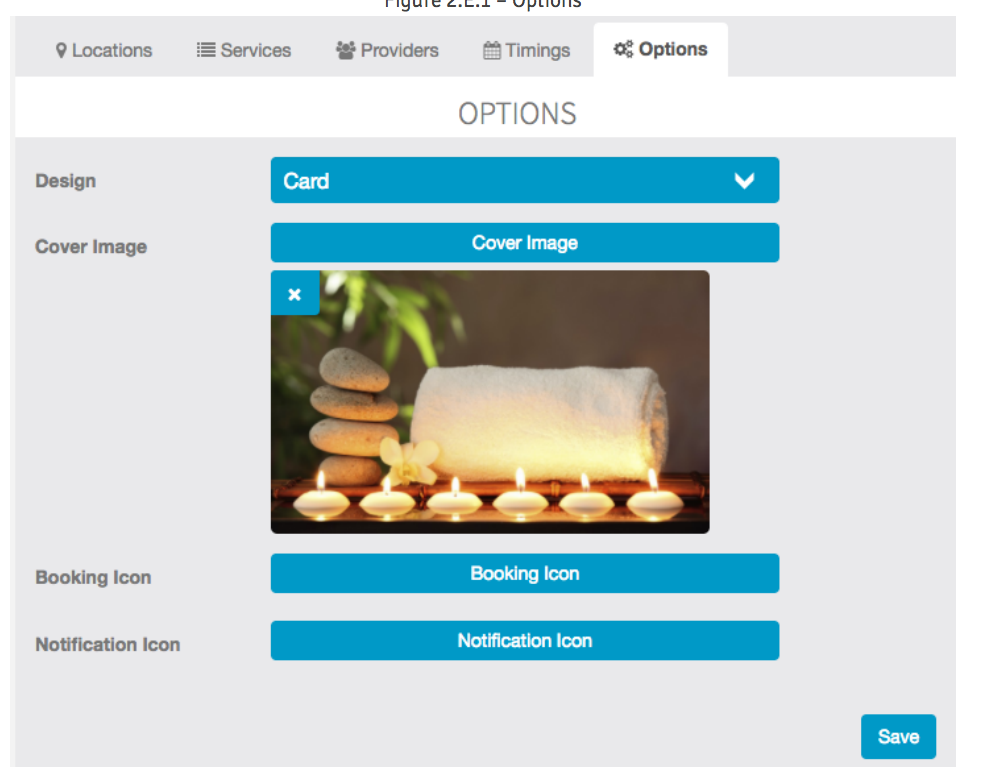
In: “Opzioni”, sarà possibile modificare il design e le icone.
Gestire gli Appuntamenti
Gli appuntamenti possono essere gestiti dall’interfaccia “Calendario”. Bisognerà selezionare: “posizione” e “operatore” da gestire.
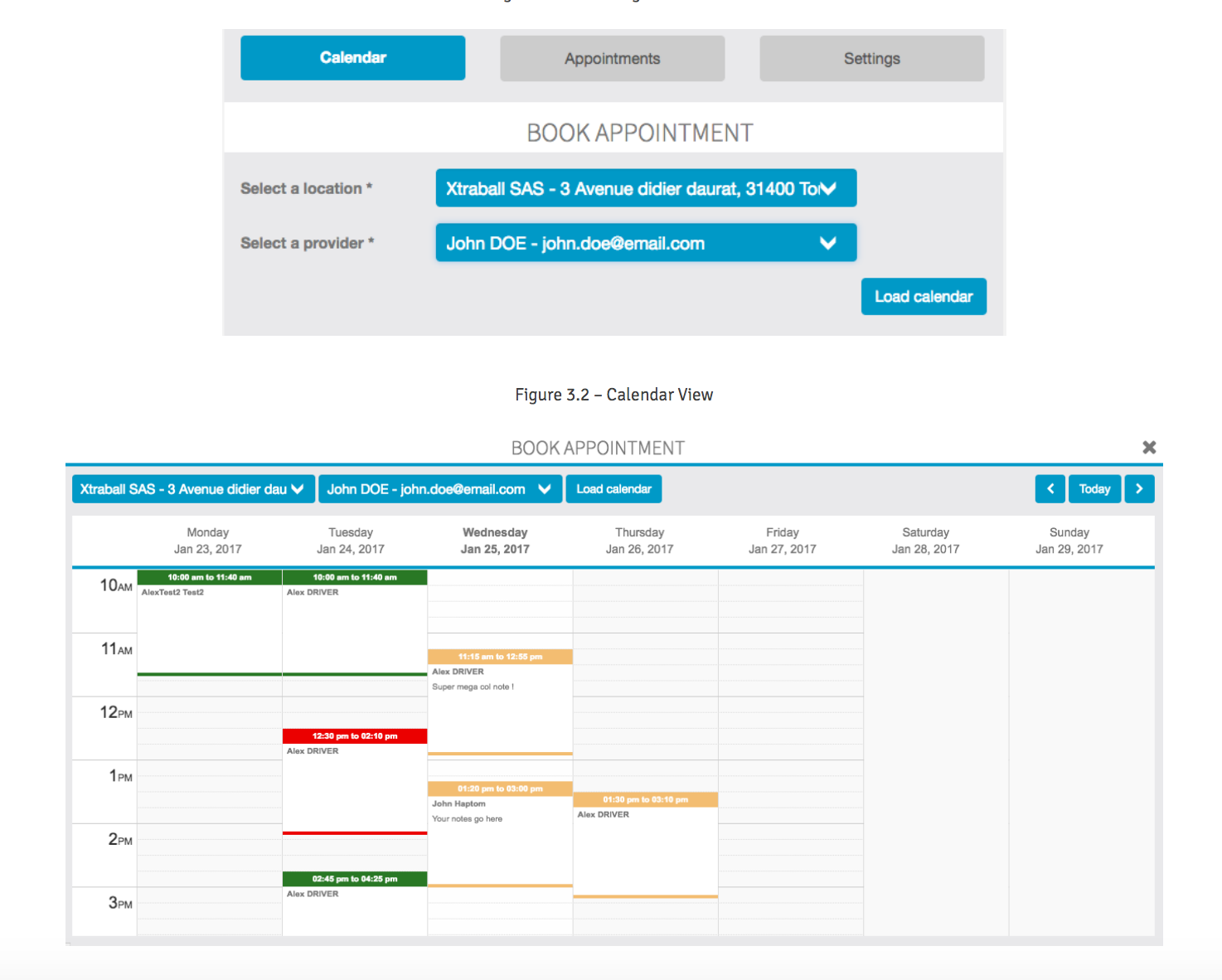
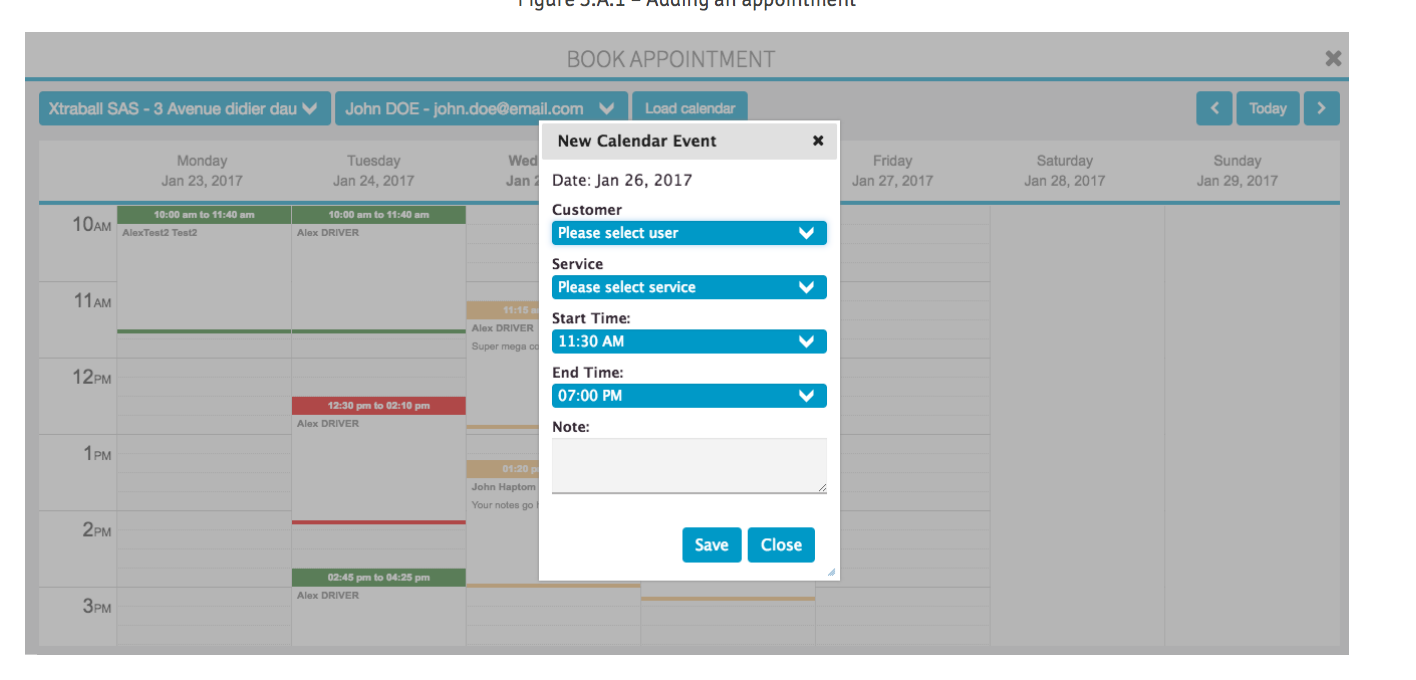
Il gestore potrà aggiungere l’appuntamento ricevuto (per telefono o di persona), dalla modalità “Calendario”. Gli appuntamenti potranno essere facilmente aggiunti cliccando su: data e orario desiderato. Apparirà una nuova finestra in cui il responsabile del negozio sarà in grado di selezionare: servizio richiesto, cliente, orario d’inizio e di fine. Se pervenissero richieste speciali, queste possono essere aggiunte nel campo “Note”. Quando il nuovo appuntamento verrà salvato, una email di conferma verrà inviata al cliente e all’operatore.
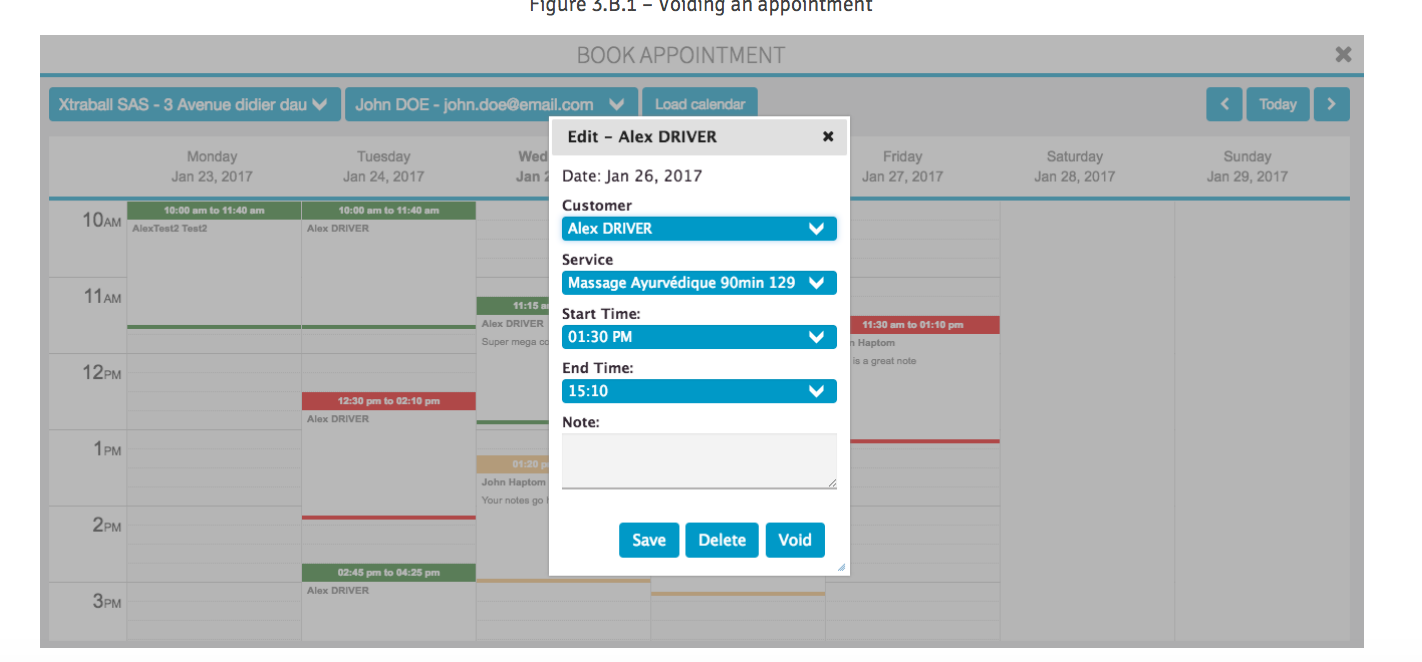
Il cliente attualmente non è in grado di annullare un appuntamento tramite App. Questa funzione sarà attivata in futuro. Al momento se il cliente ha bisogno di cancellare un appuntamento, deve contattare il negozio. L’annullamento di un appuntamento può essere fatto cliccando su un appuntamento dal calendario e premendo il pulsante “Void”. L’annullamento di un appuntamento manterrà l’appuntamento sul calendario e sul front-end del cliente. Se avete bisogno di cancellare completamente un appuntamento, si può usare: “Elimina”.
Di seguito alcune schermate di come si presenta l’App.