La funzione Modulo Personalizzato permette di fare tante cose, tipo: offrire ai clienti la possibilità di fare domande, ordinare prodotti, inviare foto o richiedere di partecipare ad un evento…è una funzione che si adatterà alle tue esigenze.
È possibile creare un modulo di contatto completo di: campi testuali, numerici, menù di selezione a tendina, pulsanti di selezione e molto altro ancora.
Ecco come creare un modulo personalizzato.
Come aggiungere la funzione Modulo Personalizzato (Formulario) nella App.
Per aggiungere questa funzione alla App, cliccare su  , si aprirà questa schermata
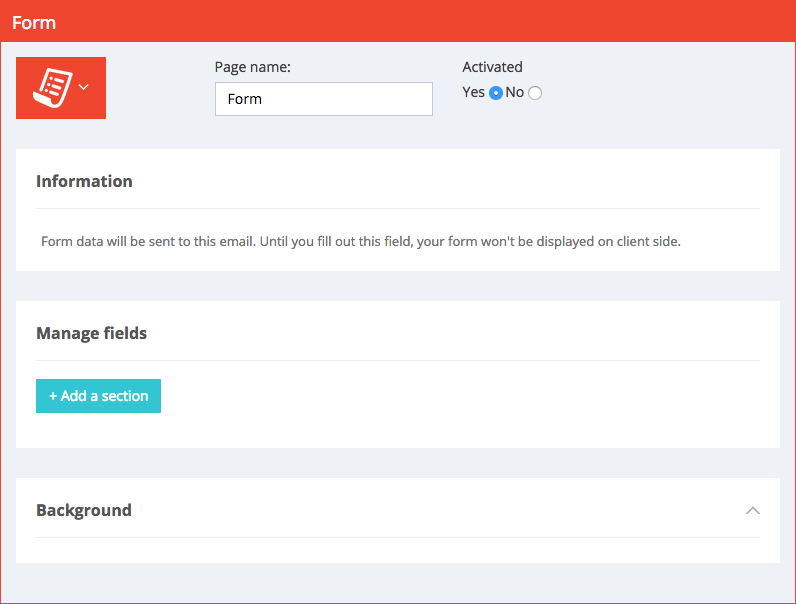
Creazione delle sezioni e dei campi del formulario.
Occorre creare almeno una sezione. Creando più sezioni permette di suddividere i campi del formulario (es: dati anagrafici in una sezione, la scelta dei servizi in un’altra sezione…).
Cliccare , inserire un nome per la sezione e cliccare su
 . Qui di seguito ne è stata inserita una: “Esempio” per illustrare come funziona.
Per inserire un’altra sezione indicare un nome e confermare, ripetere l’operazione per inserire tutte le sezioni necessarie.
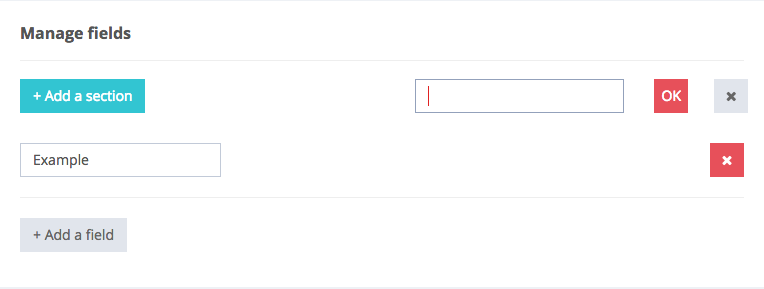
Dentro la sezione aggiungeremo i campi necessari. Per aggiungere un campo cliccare su 
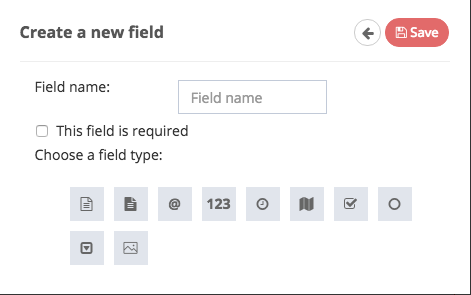
Assegnare un nome al campo che sarà visualizzato nel modulo e scegliere se dovrà essere obbligatorio. Selezionare il tipo di campo da utilizzare.
NOTA: posizionando il mouse per qualche secondo sull’icona apparirà una descrizione del tipo di campo:
 : questo campo offre la possibilità all’utente di scrivere un breve testo (es: il suo nome..)

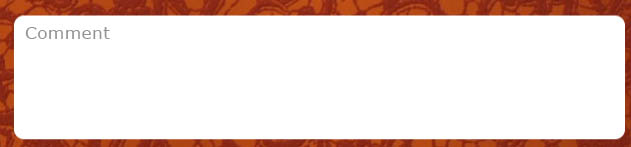
 : questo campo permette all’utente di inserire del testo su più linee (Es: i dettagli della richiesta o note).
 : questo campo permetta all’utente di inserire il suo indirizzo mail.

 : questo campo permette di inserire un numero (es: numero di persone per una prenotazione).

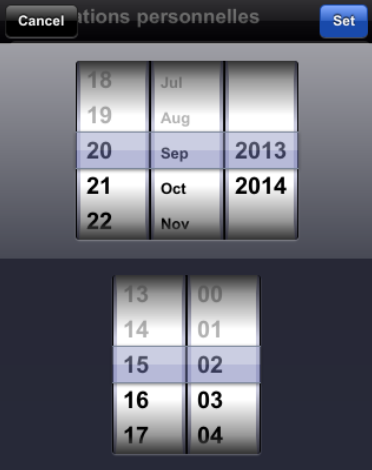
 : questo campo permette di inserire data e ora (es: data e ora per il ritiro dell’ordine).
 : questo campo permette all’utente di indicare la propria posizione GPS.
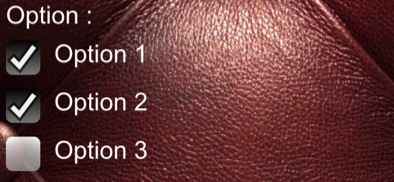
 : questo campo permette all’utente di selezionare più di una opzione.
 : questo campo permette all’utente di scegliere una sola opzione fra quelle mostrate.
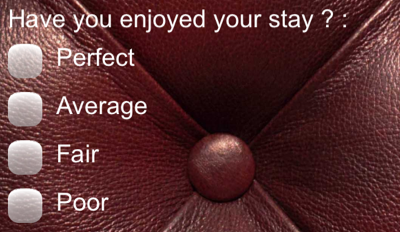
 :questo campo permette all’utente di scegliere una tra le opzioni elencate.
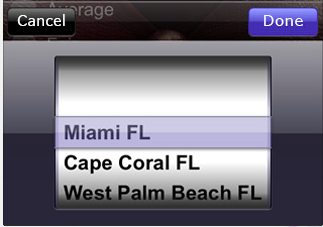
 : questo campo consente di caricare una foto.
Si possono inserire tutti i campi desiderati in un’unica sezione. È meglio però suddividere il formulario in varie sezioni, specialmente nel caso in cui ci siano molte opzioni/campi. Così sarà più comprensibile e facile da compilare per gli utenti.
Inserite tutte le sezioni e i campi desiderati, occorre indicare un indirizzo mail dove ricevere le richieste pervenute dagli utenti.