
È possibile scrivere un articolo ed arrichirilo con delle immagini. Si può: pubblicare una galleria fotografica; un video direttamente da questa pagina; aggiungere pulsanti “one touch” di chiamata; linkare qualsiasi sito web esterno. Per esempio, la pagina personalizzata vi dà la possibilità di creare pagine come la seguente.

In primo luogo è necessario creare una pagina personalizzata “Custom Page”.
Denominare la nuova pagina (esempio: nell’immagine sopra il nome sarà quello dell’attività Italian Pizza).
Una pagina personalizzata è composta da sezioni indipendenti dette anche “card”. Nella stessa pagina si possono creare tante sezioniquanti ne servono per suddividere i contenuti testuali per paragrafi o argomenti specifici. Nel nostro esempio “le nostre attività” ci sono tre blocchi: uno con un’immagine, uno riguardante la presentazione della pizzeria (nelle sezione di testo) e un bottone con inserito il numero di telefono.

1.Sezione di Testo
Creeremo la prima sezione, che ha a che fare con la descrizione della tenuta. Cliccando su apparirà un nuovo documento di testo sul quale scrivere il vostro articolo.
In questa sezione è possibile anche inserire delle immagini ancorate al testo.
Cliccare sull’icona cerchiata in rosso nell’esempio.
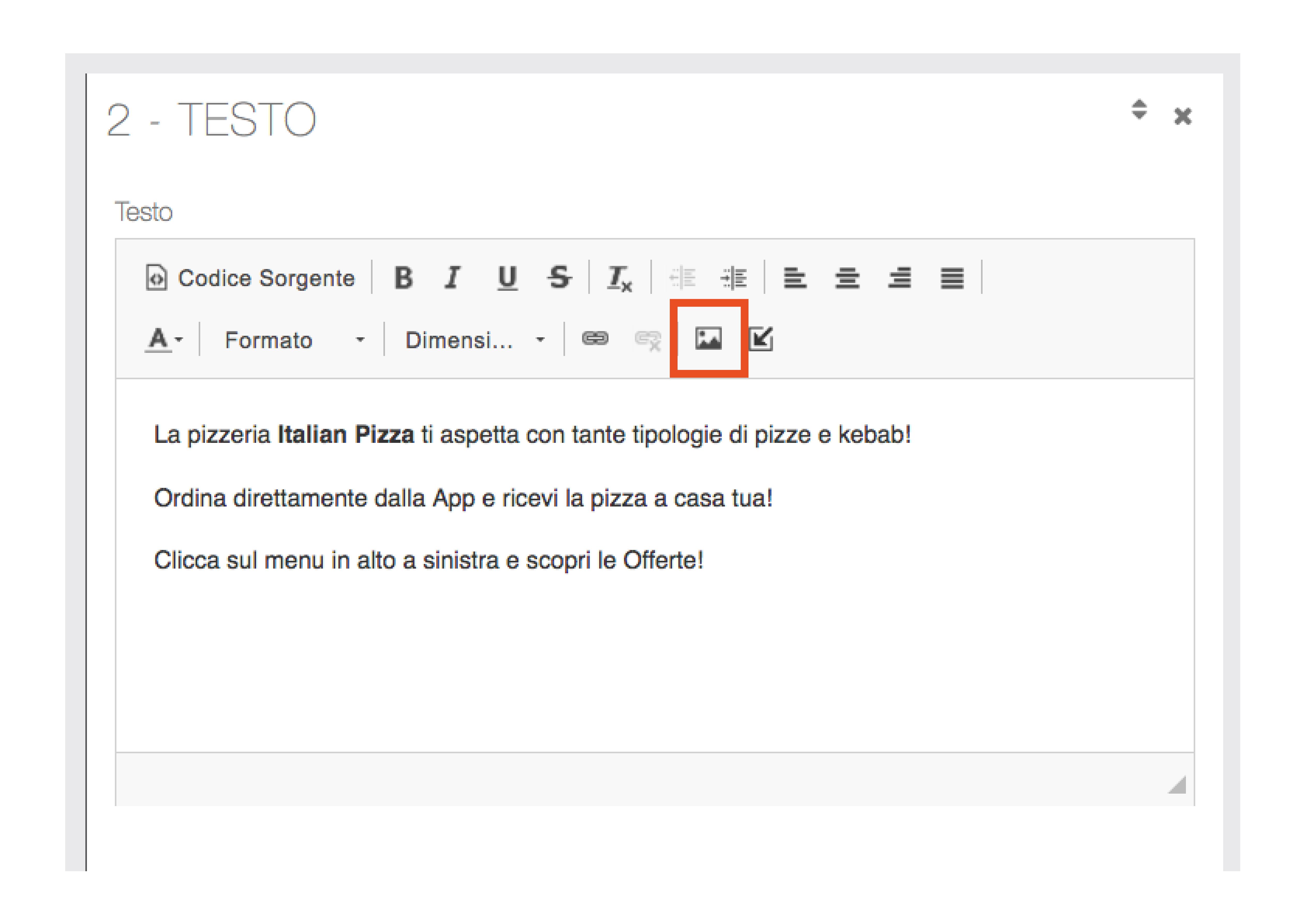
Questa vi permetterà di inserire la vostra foto.
Quando la foto sarà inserita, si potranno decidere dimensioni e allineamento.

Per ottenere questo risultato:

Per ottenere una sezione con l’immagine a destra bisognerà agire sull’allineamento (in questo caso deve essere a destra e non a sinistra). È possibile realizzare tutte le sezioni desiderate (le pagine personalizzate sono costituite da blocchi indipendenti).
Collegamenti
Potrete aggiungere nel vostro elemento di testo un link ad un sito web (esterno alla App) o a un numero di telefono (in questo caso si aprirà automaticamente il dialer del cellulare). Per fare questo, cliccare sull’icona cerchiata in rosso nell’esempio.
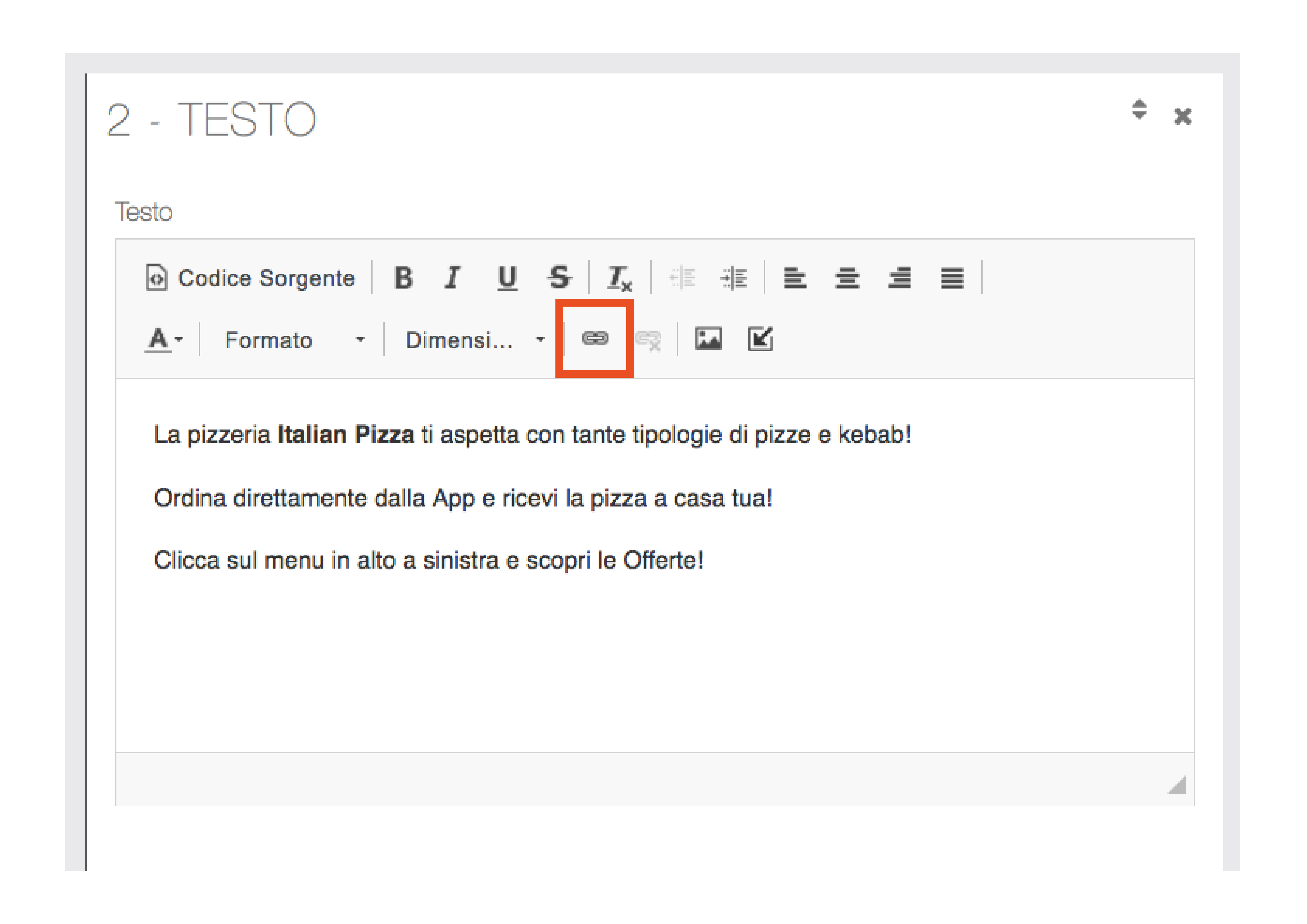
Ci sono due modi per creare un collegamento.
Il primo modo è aggiungere il link direttamente nel campo di testo. In questo caso cliccare sull’icona presente nella barra degli strumenti al di sopra del campo di testo. Apparirà la finestra seguente dalla quale potrete selezionare il tipo di collegamento ed inserire l’indirizzo URL o il numero di telefono.
Ecco cosa apparirà.

Da qui, scegliere il protocollo che si desidera integrare “http: //” se si desidera integrare un sito web o “tel”, se si desidera integrare un numero di telefono. Quindi scrivere l’URL nella casella di collegamento.
es: sito web

Numero di telefono:

2.Sezione Immagine
La creazione di una galleria fotografica è facile come la realizzazione di una sezione di testo.
Cliccare  e poi
e poi  , si otterrà:

questa sarà la visualizzazione delle foto nella vostra App.
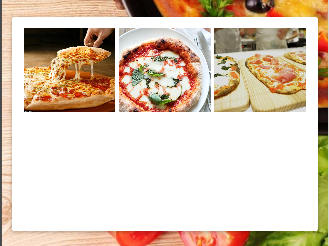
L’utente potrà cliccare sulla singola immagine per vederla a tutto schermo.
È possibile aggiungere una descrizione all’immagine. Anche in questo caso si possono realizzare tutte le sezioni necessarie, basta cliccare ancora su .
3.Sezione Video
La creazione di una sezione video è facile come quella delle sezioni: testo e immagine.
È necessario creare una nuova sezione cliccando su .
Apparirà questa schermata.

Da qui è possibile scegliere che video si desidera integrare nella vostra pagina personalizzata: i video da YouTube (modo più semplice); video Podcast; vostri video. Se non disponete già di un canale, questo può essere creato rapidamente. Negli esempi che seguono assumeremo che abbiate già un canale nel quale caricherete il vostri video.
You Tube
Cliccare su e apparirà quanto segue.
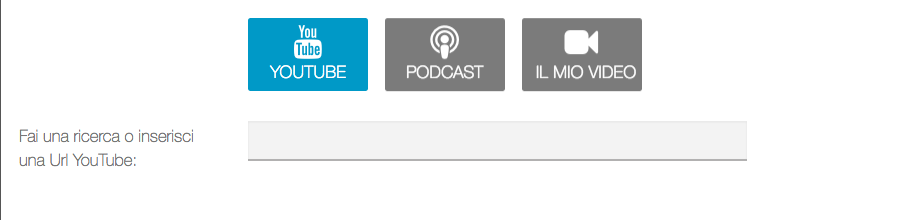
In quest’ultimo campo inserire la propria ricerca inserendo le keyword desiderate o l’indirizzo URL del vostro video (è possibile copiarlo dalla pagina You Tube). Nell’esempio è stata inserita “Freeride” e fare clic su OK.
Apparirà la seguente immagine.
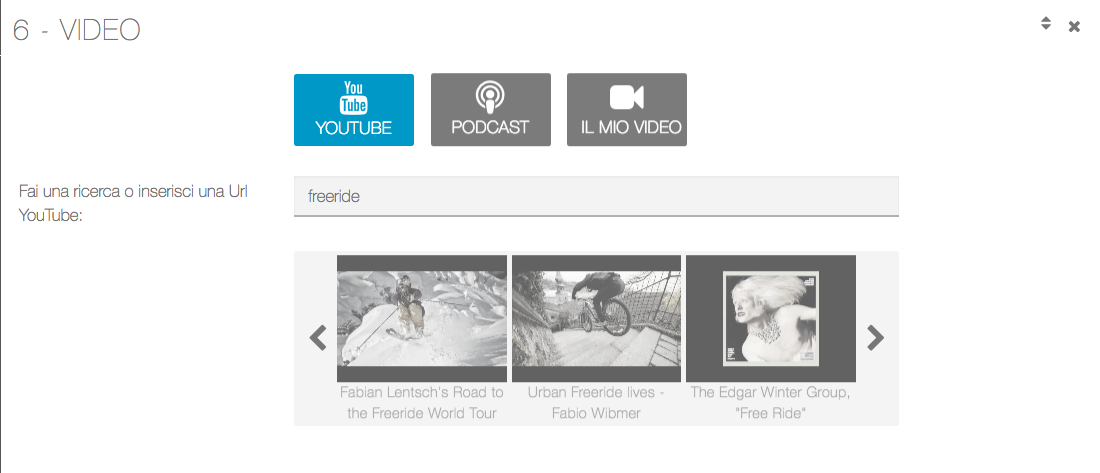
Selezionare il video che si desidera integrare e cliccare su per salvare il video.
Podcast
Cliccare su e apparirà:
Inserisci il tuo indirizzo podcast video (formato. xml) nel campo appropriato. Quindi clicca su .
Apparirà questa immagine.
Selezionare il video che si desidera integrare nella pagina personalizzata, quindi cliccare su .
Il Mio Video
Cliccare su  . Apparirà questa schermata.
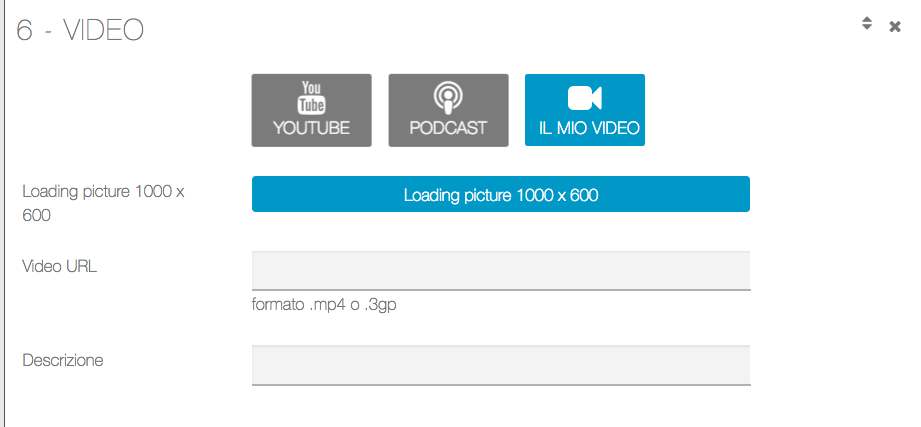
Per integrare il video scrivere l’indirizzo URL nella sezione: “URL del video”.
Una volta inserita la URL , è possibile aggiungere una breve descrizione e un’immagine di copertina da visualizzare nell’attesa del caricamento video.
Per aggiungere una foto, cliccare
Si otterrà:
4.Sezione Indirizzo
Grazie a questa sezione  è possibile aggiungere alla pagina un pulsante per localizzare un indirizzo specifico tramite il dispositivo dell’utente.
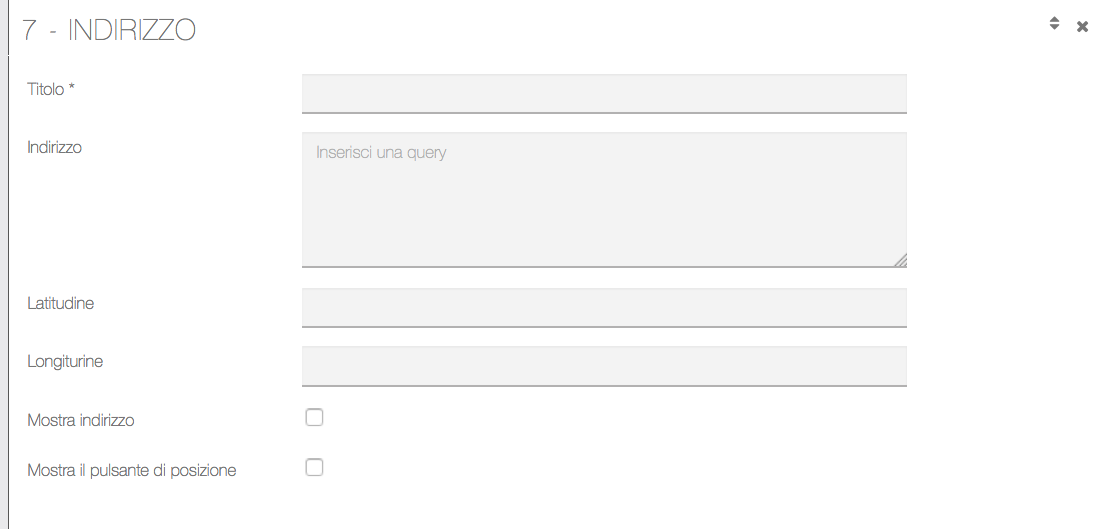
Dopo avere compilato tutti i dati richiesti, è possibile scegliere se visualizzare l’indirizzo in modalità testuale oppure utilizzando l’opzione “Localizza” che permette di visualizzare il percorso verso la destinazione. E’ possibile anche spuntare entrambe le opzioni.
5.Sezione Button
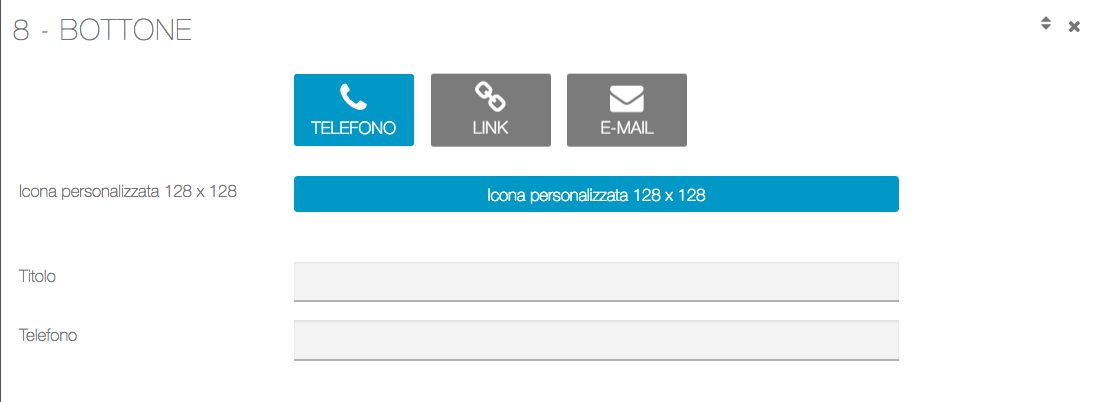
Grazie a questa sezione è possibile aggiungere un pulsante con le seguenti funzioni:
- Telefono: apre il dialer del telefono per effettuare direttamente una chiamata
- Link: visualizzare una pagina web
- Email: inviare un messaggio tramite email (in fase di implementazione)
6.Sezione Allegato
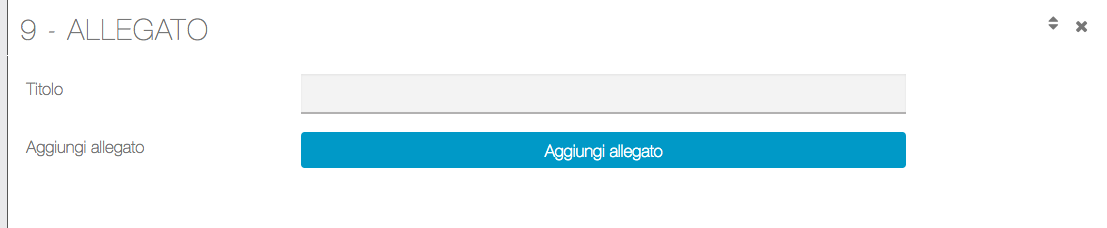
Utilizzare questa sezione  per allegare documenti, ad esempio files pdf.
7.Sezione Slider
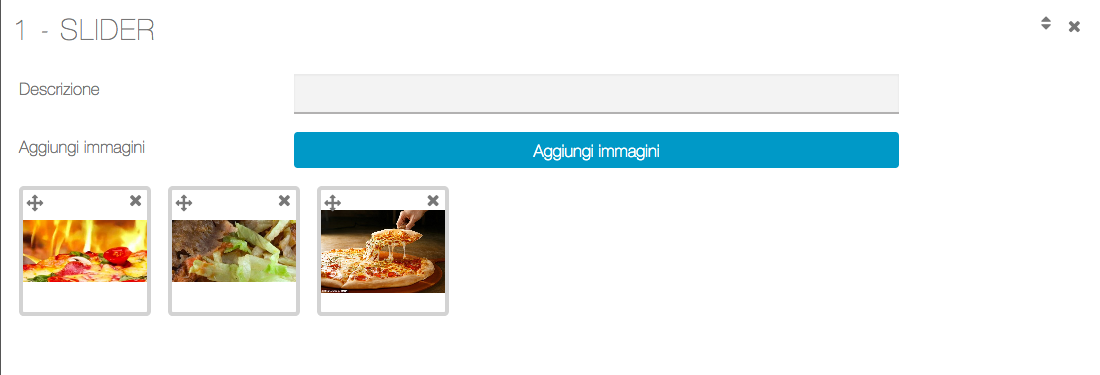
Questa sezione, come quella “Immagini”, permette di inserire foto nella pagina. In questo caso le immagini saranno visualizzate in rotazione con un formato “a tutta larghezza”. E’ possibile caricare anche una sola immagine.